Πύλη πελατών
Δώστε στους πελάτες σας κωδικό για να βλέπουν τις εγγραφές τους: ενεργοποίηση, ενότητες, πρόσβαση, αιτήματα, αρχεία, αποδοχή και ασφάλεια.
Η πύλη πελατών είναι μια σελίδα με κωδικό, όπου οι πελάτες σας βλέπουν τις δικές τους εγγραφές: για παράδειγμα σε ένα συνεργείο τα οχήματά τους με το ιστορικό εργασιών, τα επόμενα ραντεβού και τα παραστατικά τους, με αρχεία για λήψη.
Ο πελάτης δεν γίνεται χρήστης της Entryc και δεν βλέπει τίποτα από το CRM σας. Βλέπει μόνο όσα ορίζετε εσείς, και μόνο από τις εγγραφές που συνδέονται με τη δική του.
Πριν ξεκινήσετε
- Η πύλη πελατών παρέχεται στα επί πληρωμή πλάνα. Δείτε τον οδηγό Συνδρομή.
- Κάθε εταιρεία έχει έτοιμη πύλη στο αντικείμενο των πελατών της (Πελάτες, Ασθενείς, Ιδιοκτήτες & ένοικοι κ.λπ.), με περιεχόμενο ανάλογα με τον τύπο της. Είναι ανενεργή μέχρι να την ενεργοποιήσετε.
- Για να στείλετε στον πελάτη την πρόσβασή του χρειάζεστε δικό σας λογαριασμό email. Δείτε τον οδηγό Ρυθμίσεις χρήστη.
Ενεργοποίηση της πύλης
Πηγαίνετε στις Ρυθμίσεις › Αντικείμενα, ανοίξτε το αντικείμενο των πελατών σας και επιλέξτε Πύλη πελατών. Ενεργοποιήστε τον διακόπτη στο επάνω μέρος.
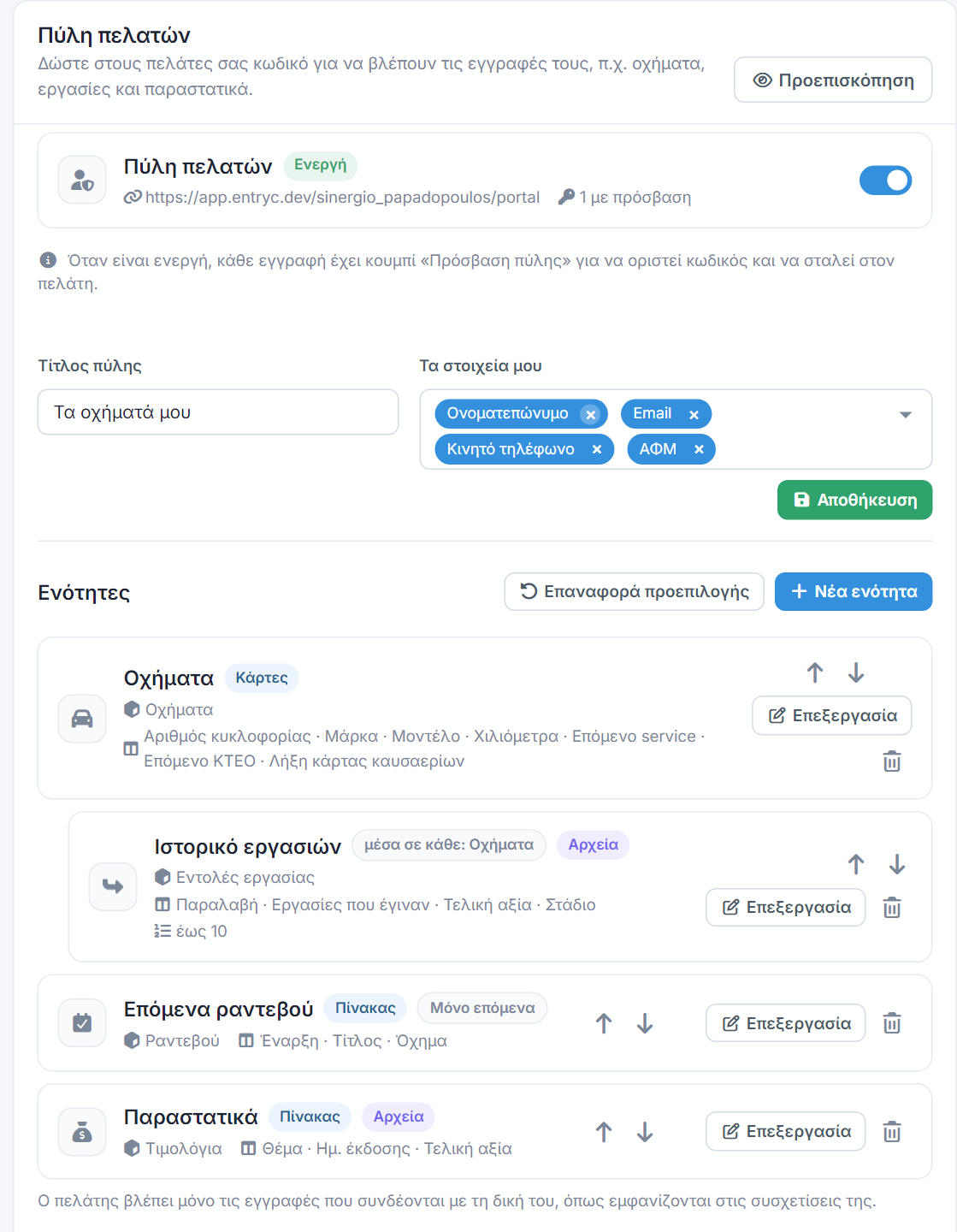
Εκεί βλέπετε και τη διεύθυνση της πύλης (για παράδειγμα app.entryc.com/η-εταιρεία-σας/portal) και πόσοι πελάτες έχουν πρόσβαση.
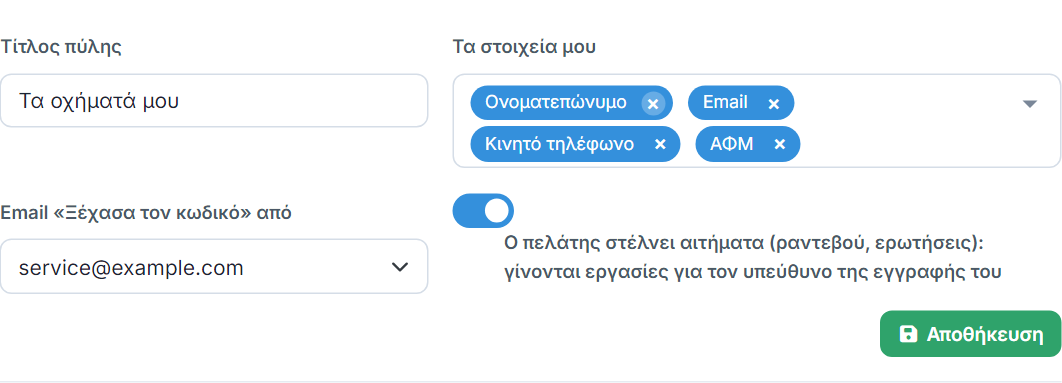
- Τίτλος πύλης: ο τίτλος που βλέπει ο πελάτης, π.χ. «Τα οχήματά μου». Κενό σημαίνει το όνομα της εταιρείας.
- Τα στοιχεία μου: τα πεδία του πελάτη που εμφανίζονται στο τέλος της σελίδας, π.χ. ονοματεπώνυμο, email, τηλέφωνο και ΑΦΜ.
- Email «Ξέχασα τον κωδικό» από: ο λογαριασμός email της εταιρείας από τον οποίο ο πελάτης λαμβάνει σύνδεσμο για νέο κωδικό. Χωρίς λογαριασμό, η σελίδα σύνδεσης λέει στον πελάτη να επικοινωνήσει μαζί σας.
- Ο πελάτης στέλνει αιτήματα: η πύλη δείχνει το κουμπί Νέο αίτημα, για ραντεβού ή ερωτήσεις. Δείτε παρακάτω.
Τι βλέπει ο πελάτης: οι ενότητες
Η πύλη χωρίζεται σε ενότητες. Κάθε ενότητα είναι μια λίστα εγγραφών ενός αντικειμένου που συνδέεται με τον πελάτη, για παράδειγμα τα Οχήματα ή τα Τιμολόγιά του.
Με το Νέα ενότητα προσθέτετε μια ενότητα και με το Επεξεργασία αλλάζετε μία υπάρχουσα. Τα βέλη αλλάζουν τη σειρά τους.
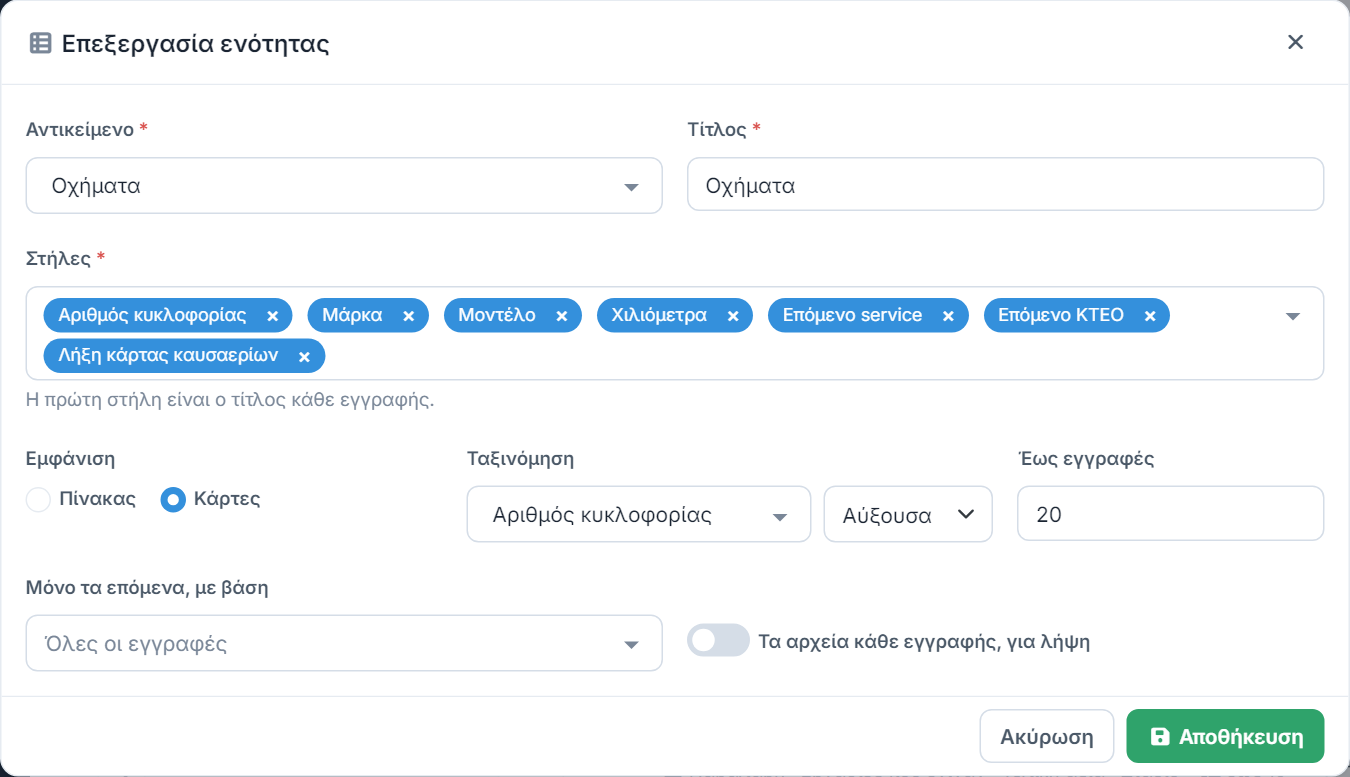
- Αντικείμενο: εμφανίζονται μόνο τα αντικείμενα που συνδέονται με πεδίο συσχέτισης με το αντικείμενο των πελατών. Δείτε τον οδηγό Σχέσεις.
- Στήλες: τα πεδία που βλέπει ο πελάτης, με τη σειρά που τα επιλέγετε. Η πρώτη στήλη είναι ο τίτλος κάθε εγγραφής.
- Εμφάνιση: Πίνακας για λίστες όπως τα τιμολόγια ή Κάρτες, μία κάρτα ανά εγγραφή, για εγγραφές όπως τα οχήματα.
- Ταξινόμηση και Έως εγγραφές: η σειρά και το πλήθος των εγγραφών που φαίνονται.
- Μόνο τα επόμενα: με ένα πεδίο ημερομηνίας, εμφανίζονται μόνο οι εγγραφές από σήμερα και μετά, π.χ. τα επόμενα ραντεβού.
- Τα αρχεία κάθε εγγραφής, για λήψη: ο πελάτης κατεβάζει τα αρχεία που έχετε επισυνάψει στην εγγραφή, π.χ. το PDF ενός τιμολογίου ή ενός δελτίου εργασιών.
Στο κάτω μέρος του ίδιου παραθύρου, στο Τι μπορεί να κάνει ο πελάτης, ορίζετε αν ο πελάτης ανεβάζει αρχεία ή αποδέχεται εγγραφές της ενότητας. Δείτε την ενότητα Τι μπορεί να κάνει ο πελάτης παρακάτω.
Ενότητα μέσα σε ενότητα
Σε μια ενότητα πρώτου επιπέδου, το κουμπί με το διάγραμμα προσθέτει ενότητα μέσα σε κάθε εγγραφή της. Έτσι, για παράδειγμα, κάθε όχημα δείχνει το δικό του ιστορικό εργασιών. Επιτρέπεται ένα επίπεδο, και το αντικείμενο της εσωτερικής ενότητας πρέπει να συνδέεται με το αντικείμενο της εξωτερικής.
Επαναφορά και προεπισκόπηση
Το Επαναφορά προεπιλογής επαναφέρει τον τίτλο, τα στοιχεία και τις ενότητες σε αυτά με τα οποία ξεκινά ο τύπος της εταιρείας σας.
Με το Προεπισκόπηση επιλέγετε έναν πελάτη και βλέπετε την πύλη ακριβώς όπως θα τη δει, χωρίς να συνδεθείτε ως αυτός. Η προεπισκόπηση λειτουργεί και όσο η πύλη είναι ανενεργή.
Πρόσβαση ενός πελάτη
Όταν η πύλη είναι ενεργή, κάθε εγγραφή πελάτη έχει στο επάνω μέρος τα κουμπιά Πρόσβαση πύλης και, αφού δοθεί πρόσβαση, Αποστολή πρόσβασης. Η κουκκίδα δίπλα στο πρώτο δείχνει την κατάσταση: πράσινη για ενεργή, πορτοκαλί για κλειδωμένη, γκρι για ανενεργή.

Τα κουμπιά τα βλέπουν οι χρήστες που μπορούν να επεξεργαστούν την εγγραφή.
Ορισμός κωδικού
Στο Πρόσβαση πύλης επιλέγετε το email σύνδεσης από τα email της εγγραφής και ορίζετε κωδικό, γράφοντας έναν ή πατώντας Δημιουργία.
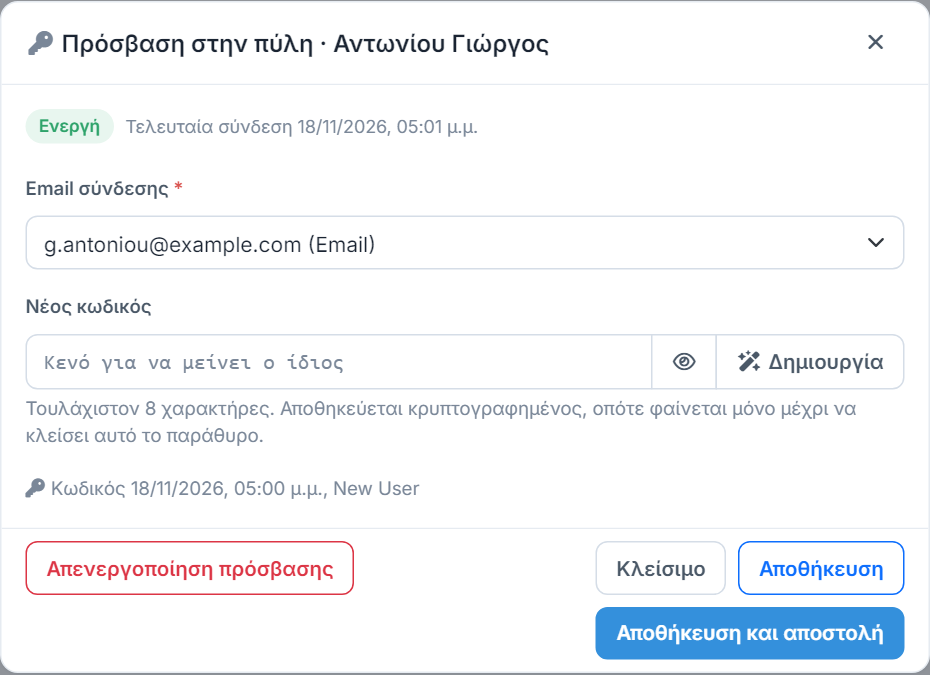
- Ο κωδικός έχει τουλάχιστον 8 χαρακτήρες. Αποθηκεύεται κρυπτογραφημένος, οπότε κανείς δεν μπορεί να τον δει ξανά μετά το κλείσιμο του παραθύρου. Αν ο πελάτης τον ξεχάσει, ορίζει νέο μόνος του με το Ξεχάσατε τον κωδικό σας; (δείτε παρακάτω), ή ορίζετε εσείς νέο.
- Κάθε email σύνδεσης ανήκει σε έναν μόνο πελάτη της εταιρείας.
- Με νέο κωδικό, ο πελάτης αποσυνδέεται από όπου είναι συνδεδεμένος.
- Απενεργοποίηση πρόσβασης: ο πελάτης δεν μπορεί πια να συνδεθεί και αποσυνδέεται αμέσως.
Το Αποθήκευση και αποστολή αποθηκεύει και ανοίγει αμέσως την αποστολή, με τον κωδικό μέσα στο email.
Αποστολή στον πελάτη
Στο Αποστολή πρόσβασης επιλέγετε τον λογαριασμό email από τον οποίο θα σταλεί. Αν η εγγραφή έχει περισσότερα από ένα email, επιλέγετε και σε ποιο θα πάει.
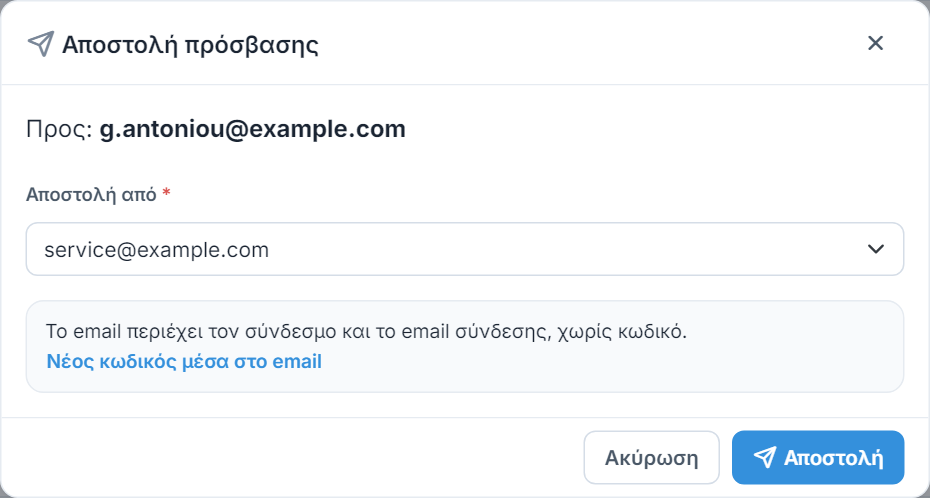
- Το email περιέχει τον σύνδεσμο της πύλης και το email σύνδεσης.
- Ο κωδικός μπαίνει στο email μόνο αν τον ορίσατε μόλις τώρα. Αλλιώς πατήστε Νέος κωδικός μέσα στο email: ορίζεται νέος κωδικός και στέλνεται μαζί.
- Το email εμφανίζεται στα Emails της εγγραφής, χωρίς τον κωδικό.
Η πύλη για τον πελάτη
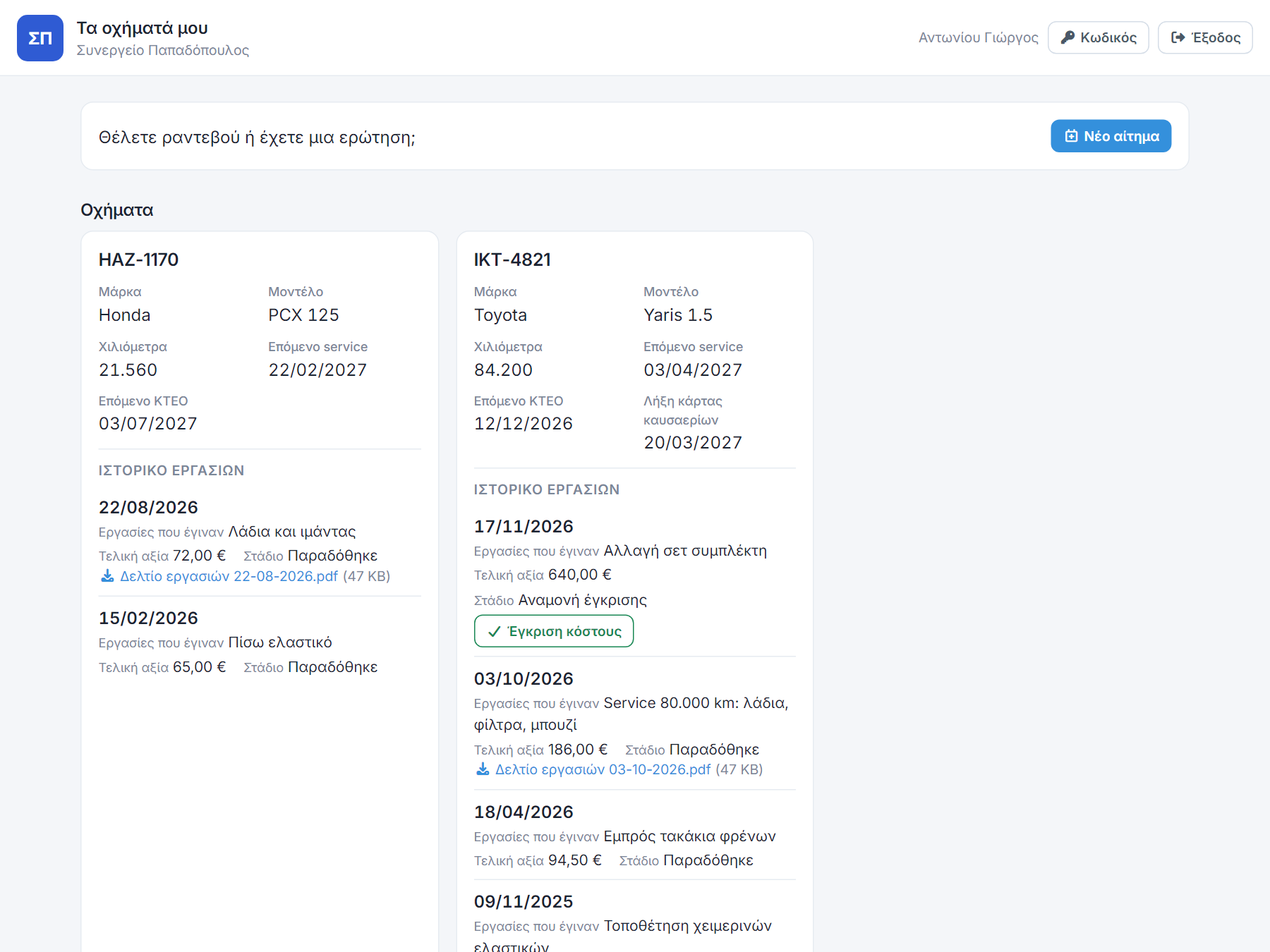
Ο πελάτης ανοίγει τη διεύθυνση της πύλης και συνδέεται με το email και τον κωδικό του. Η σελίδα έχει το όνομα και το λογότυπο της εταιρείας σας.
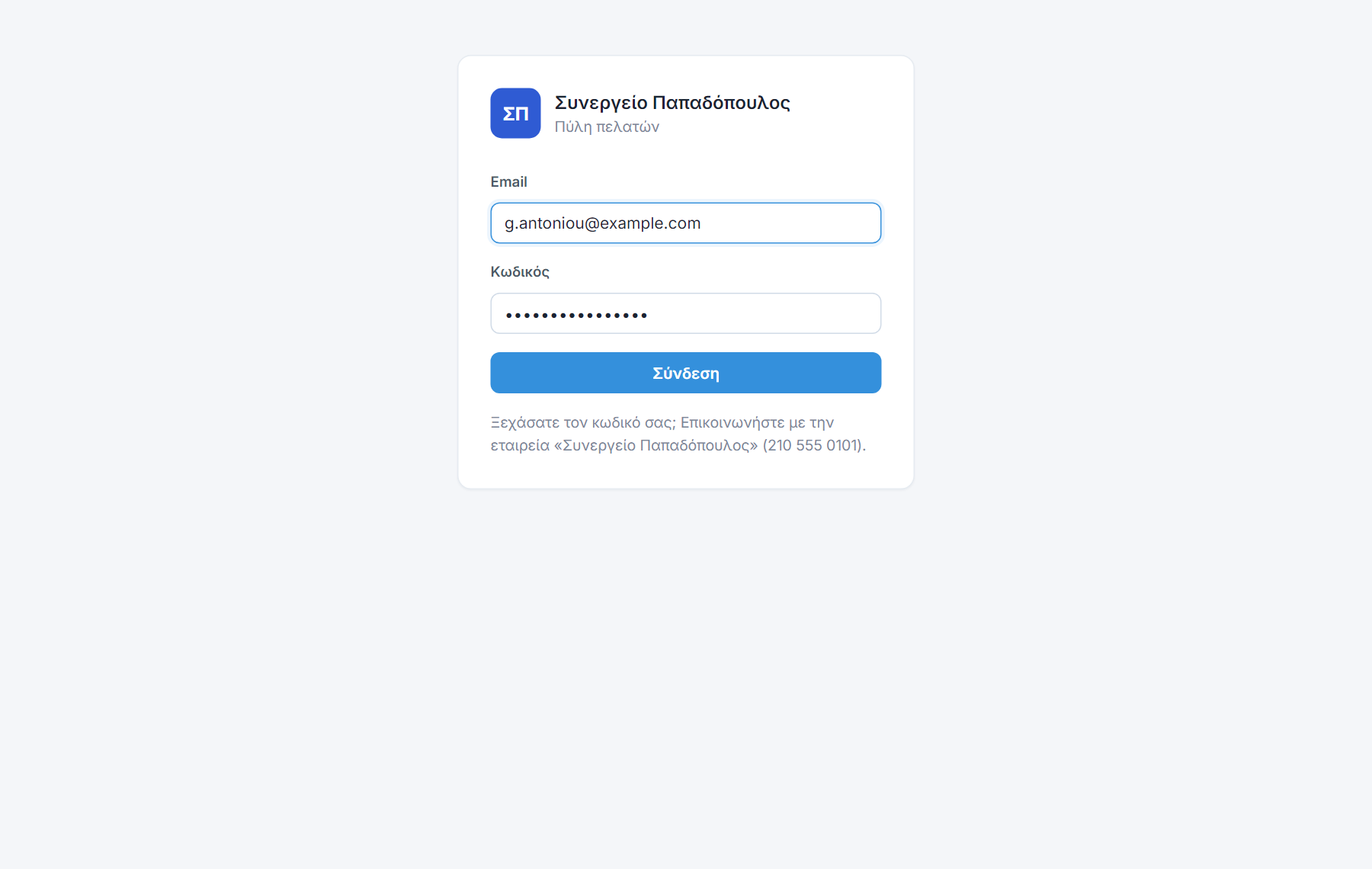
Μετά τη σύνδεση βλέπει τις ενότητες με τη σειρά που τις ορίσατε, και στο τέλος τα στοιχεία του.
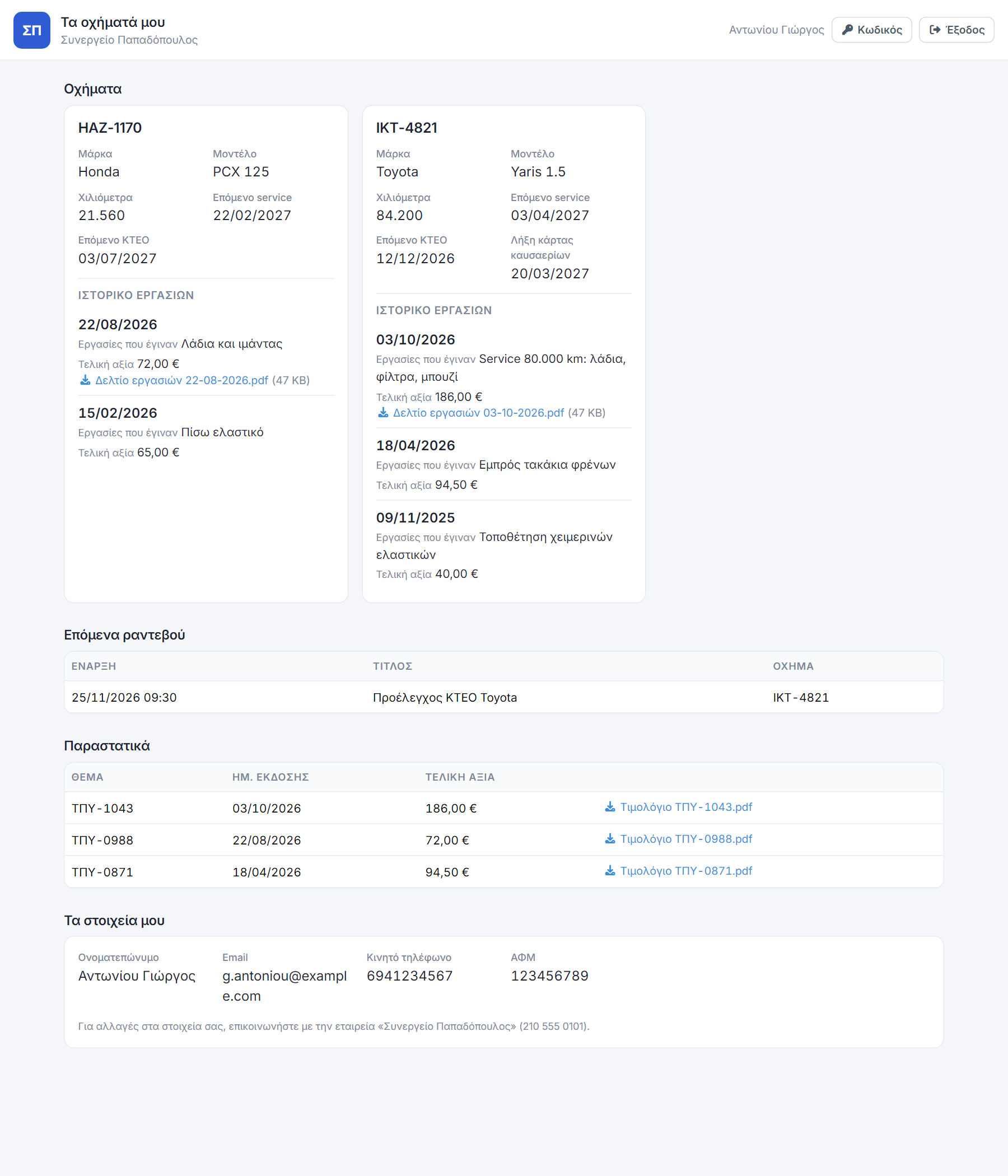
- Βλέπει μόνο τις εγγραφές που συνδέονται με τη δική του, όπως εμφανίζονται στις συσχετίσεις της εγγραφής του.
- Δεν αλλάζει τα στοιχεία των εγγραφών. Κατεβάζει αρχεία, αλλάζει τον κωδικό του από το κουμπί Κωδικός, και κάνει όσα επιτρέπετε στις ενότητες.
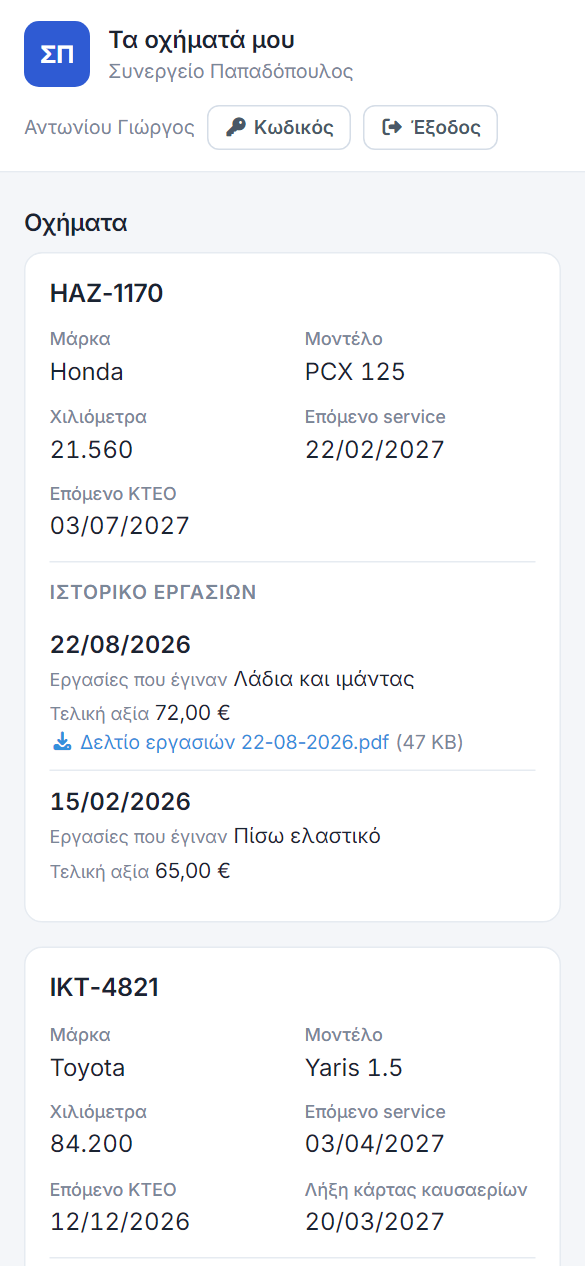
- Η πύλη προσαρμόζεται και σε κινητό.
Ξεχάσατε τον κωδικό σας;
Αν η πύλη έχει λογαριασμό για το «Ξέχασα τον κωδικό», η σελίδα σύνδεσης έχει τον σύνδεσμο Ξεχάσατε τον κωδικό σας;. Ο πελάτης γράφει το email σύνδεσής του και λαμβάνει σύνδεσμο για να ορίσει νέο κωδικό.
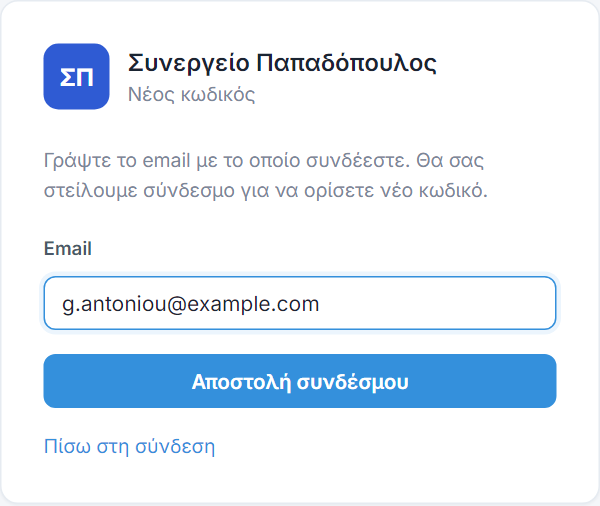
- Ο σύνδεσμος ισχύει για μία ώρα και χρησιμοποιείται μία φορά.
- Με τον νέο κωδικό ο λογαριασμός ξεκλειδώνει, αν είχε κλειδώσει, και ο πελάτης συνδέεται.
- Η σελίδα δίνει την ίδια απάντηση για κάθε email, ώστε να μη φαίνεται ποιος έχει πρόσβαση.
Τι μπορεί να κάνει ο πελάτης
Εκτός από το να βλέπει, ο πελάτης μπορεί να κάνει όσα ενεργοποιείτε. Κάθε ενέργεια φτάνει ως ειδοποίηση στον υπεύθυνο της εγγραφής, και τρέχει τις ροές εργασιών του αντικειμένου όπως μια αποθήκευση από χρήστη: το αίτημα και το αρχείο ως νέες εγγραφές, η αποδοχή ως αλλαγή. Μια αποδοχή που αλλάζει στάδιο τρέχει και το μπλοκ ενεργειών του νέου σταδίου.
Αιτήματα
Με το Νέο αίτημα ο πελάτης γράφει θέμα, προτιμώμενη ημερομηνία και μήνυμα, για παράδειγμα για ένα ραντεβού.
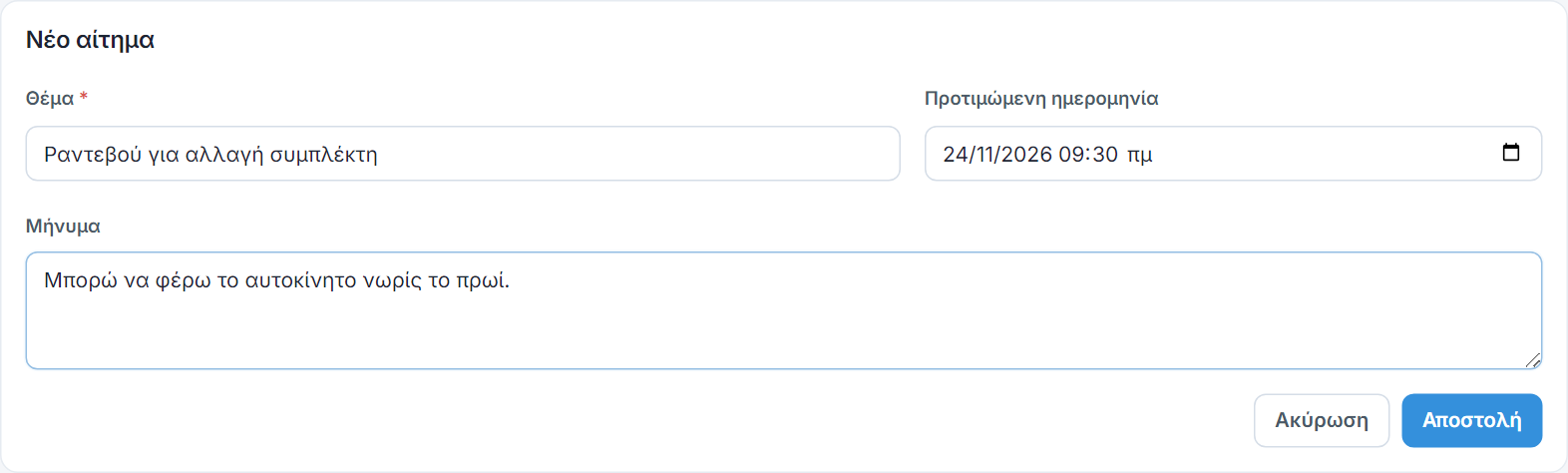
Το αίτημα γίνεται εργασία για τον υπεύθυνο της εγγραφής του πελάτη, με λήξη την ημερομηνία που ζήτησε, και φαίνεται στις συσχετίσεις του πελάτη. Ο υπεύθυνος λαμβάνει ειδοποίηση και email με σύνδεσμο προς την εργασία και τον πελάτη στο CRM. Και τα δύο απενεργοποιούνται από τις ειδοποιήσεις των Ρυθμίσεων χρήστη («Αίτημα πελάτη από την πύλη πελατών»). Ένας πελάτης στέλνει έως 10 αιτήματα την ημέρα.
Ανέβασμα αρχείων
Σε μια ενότητα με Ανεβάζει αρχεία σε κάθε εγγραφή, κάθε εγγραφή έχει το κουμπί Ανέβασμα αρχείου, για παράδειγμα για το αποδεικτικό πληρωμής ενός τιμολογίου.
- Δεκτά αρχεία: PDF, εικόνες, Word, Excel, κείμενο και ZIP, έως 10 MB.
- Το αρχείο μπαίνει στα Αρχεία της εγγραφής και του πελάτη, και μετράει στον αποθηκευτικό χώρο του πλάνου σας.
- Για να το βλέπει και ο πελάτης στην πύλη, ενεργοποιήστε και τα αρχεία της ενότητας για λήψη.
Αποδοχή
Σε μια ενότητα με στάδια μπορείτε να ορίσετε αποδοχή: όταν μια εγγραφή είναι σε ένα στάδιο, ο πελάτης την αποδέχεται με ένα κουμπί και εκείνη μετακινείται σε άλλο στάδιο.
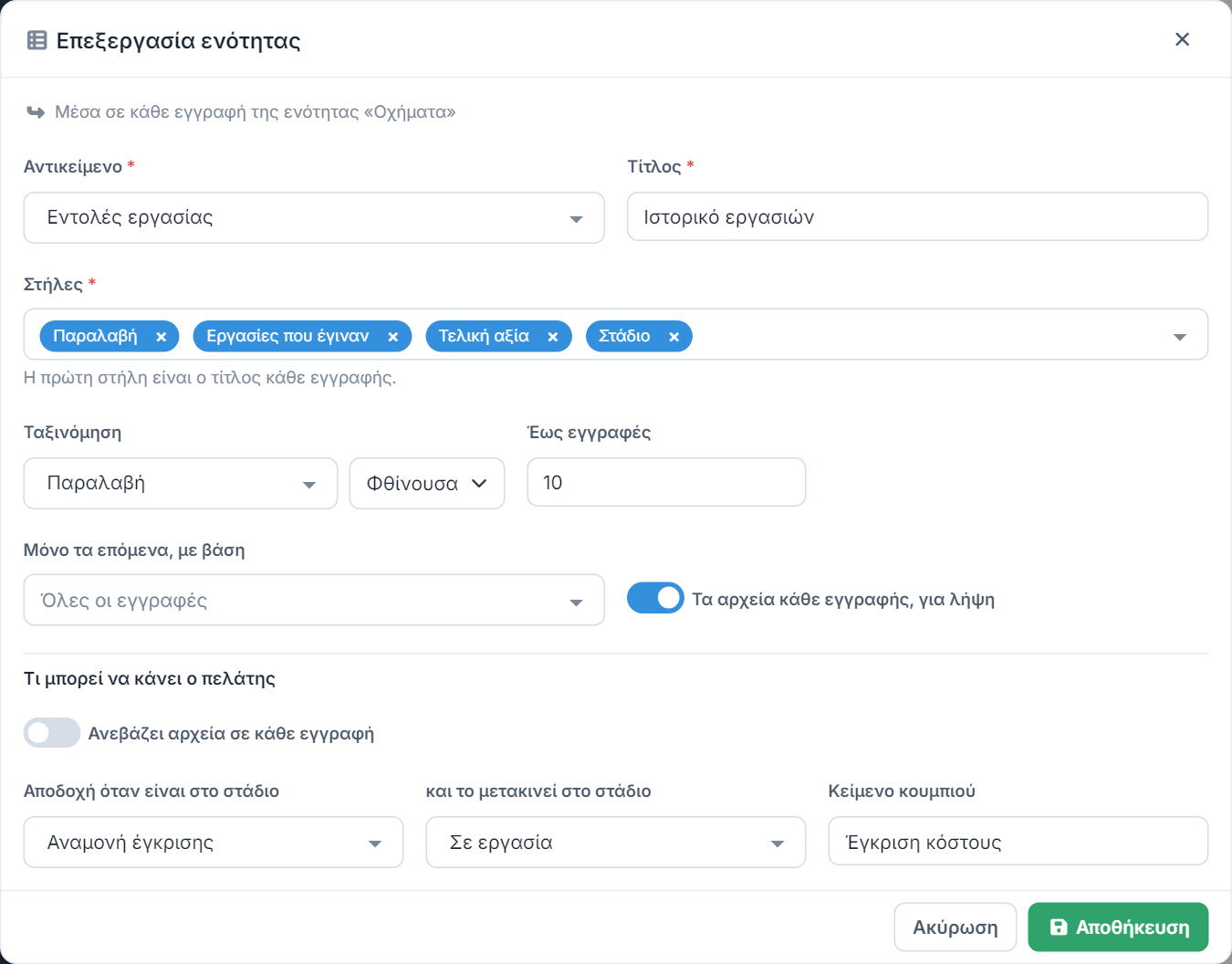
Για παράδειγμα, μια εντολή εργασίας στο στάδιο Αναμονή έγκρισης δείχνει στον πελάτη το κουμπί Έγκριση κόστους, και με την έγκριση πηγαίνει στο Σε εργασία. Το κουμπί ζητά επιβεβαίωση και εμφανίζεται μόνο όσο η εγγραφή είναι στο πρώτο στάδιο. Η αλλαγή φαίνεται στο ιστορικό της εγγραφής.
Σύνδεσμος της πύλης στα email
Στα Πρότυπα Email μπορείτε να βάλετε σύνδεσμο ή κουμπί προς την πύλη. Σε ένα μπλοκ κειμένου πατήστε Σύνδεσμος πύλης πελατών, ή στη διεύθυνση ενός κουμπιού επιλέξτε Σύνδεσμος της πύλης πελατών. Στην αποστολή γίνεται η διεύθυνση της πύλης της εταιρείας σας (%PORTAL_URL%).
Ασφάλεια
- Μετά από 5 λάθος κωδικούς στη σειρά ο λογαριασμός του πελάτη κλειδώνει. Τον ξεκλειδώνετε από το Πρόσβαση πύλης με το Ξεκλείδωμα ή ορίζοντας νέο κωδικό.
- Ταυτόχρονα, η διεύθυνση IP από την οποία έγιναν οι προσπάθειες μπλοκάρεται για μία ώρα.
- Ο πελάτης ανεβάζει αρχεία και αποδέχεται μόνο εγγραφές που του δείχνει η πύλη.
- Αν η εγγραφή του πελάτη διαγραφεί, η πύλη απενεργοποιηθεί ή το πλάνο της εταιρείας δεν την περιλαμβάνει πια, ο πελάτης δεν μπορεί να συνδεθεί.